
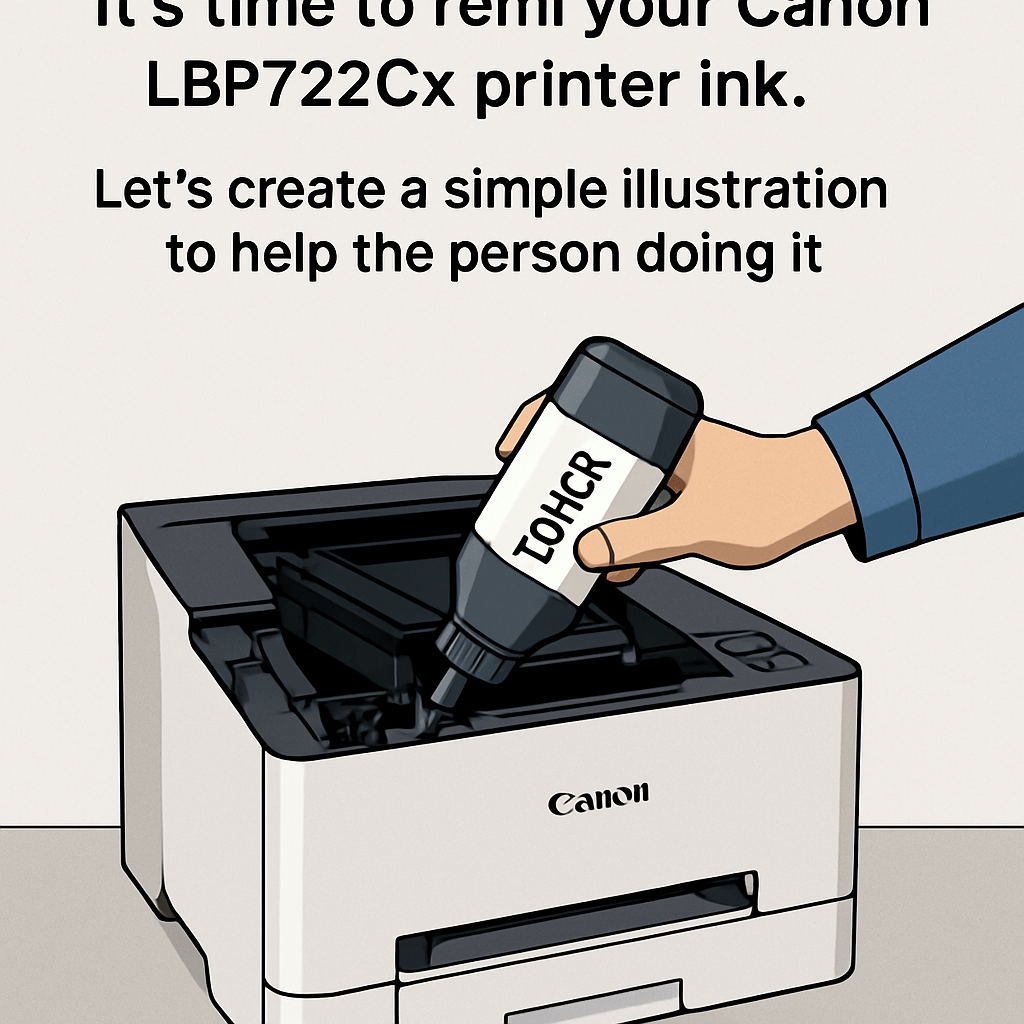
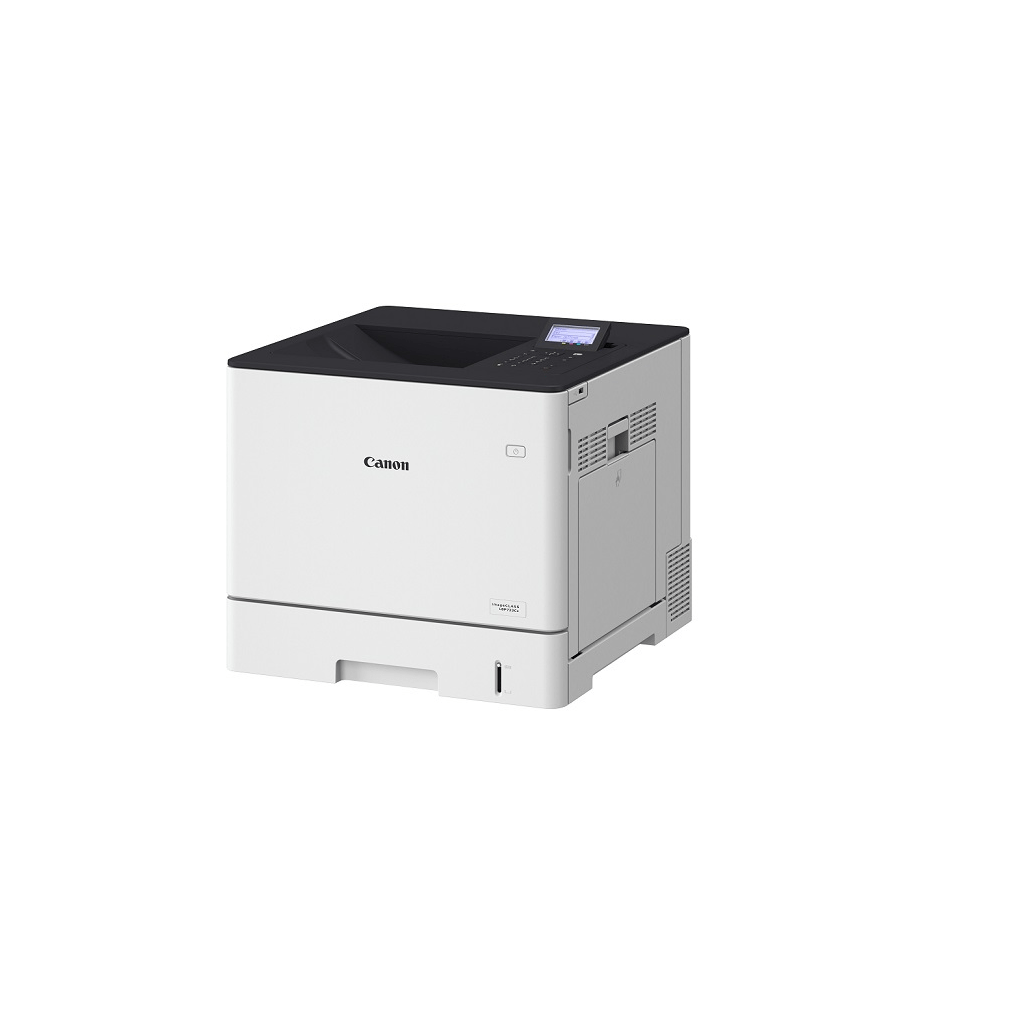
Đổ mực máy in Canon LBP722CX
300.000₫
Thông báo cảnh báo mực thấp trên màn hình
Canon LBP722CX được trang bị hệ thống cảnh báo thông minh, hiển thị tình trạng mực trực tiếp trên panel LCD hoặc qua phần mềm trên máy tính. Thông báo “Toner Low” hoặc biểu tượng hộp mực nhấp nháy là tín hiệu cần chuẩn bị thay thế.
Một số thông báo phổ biến bao gồm:
- Toner Low: Mực sắp hết, vẫn in được một thời gian
- Replace Toner: Cần thay ngay lập tức
- Toner Empty: Hoàn toàn hết mực, không thể in tiếp
Đừng bỏ qua các cảnh báo này vì tiếp tục sử dụng khi mực đã cạn có thể làm hỏng drum unit, dẫn đến chi phí sửa chữa cao hơn nhiều so với việc thay hộp mực kịp thời.
Mô tả
Đổ mực máy in Canon LBP722CX: Máy in Canon LBP722CX của bạn đang in mờ hoặc xuất hiện vệt trắng? Đây là lúc cần đổ mực máy in Canon rồi đấy. Bài viết này dành cho những ai đang sử dụng máy in Canon LBP722CX tại văn phòng hoặc gia đình và muốn tự thay mực tại nhà thay vì mang ra tiệm.
Chúng ta sẽ cùng tìm hiểu cách nhận biết khi nào máy in cần thay mực mới, cách chuẩn bị đầy đủ dụng cụ trước khi bắt tay vào việc, và quy trình tháo lắp hộp mực an toàn để tránh làm hỏng máy. Cuối cùng, bạn sẽ biết cách kiểm tra và hiệu chỉnh máy in sau khi đổ mực xong để đảm bảo chất lượng in tốt nhất.
Nhận biết dấu hiệu cần đổ mực máy in Canon LBP722CX
Chất lượng in bị mờ và nhạt màu
Khi hộp mực Canon LBP722CX bắt đầu cạn, dấu hiệu đầu tiên và rõ ràng nhất là chất lượng in giảm đáng kể. Văn bản in ra trở nên mờ nhạt, không đậm đà như trước. Màu đen không còn đen sâu mà chuyển sang màu xám nhạt. Đối với các màu khác như cyan, magenta, yellow cũng bị giảm độ bão hòa rõ rệt.
Hiện tượng này thường xảy ra từ từ, ban đầu chỉ nhẹ nên nhiều người dùng không để ý. Tuy nhiên, khi tình trạng trở nên nghiêm trọng hơn, các ký tự có thể bị thiếu nét, đặc biệt ở phần đầu hoặc cuối trang. Hình ảnh in ra mất độ sắc nét, các đường nét mảnh có thể biến mất hoàn toàn.
Xuất hiện vệt trắng hoặc vệt đen trên giấy
Vệt trắng dọc theo chiều dài trang giấy là dấu hiệu điển hình cho thấy hộp mực đang cạn hoặc bị tắc nghẽn. Những vệt này thường xuất hiện ở cùng vị trí trên mỗi trang in, tạo thành những đường thẳng song song với lề giấy.
Ngược lại, vệt đen có thể xuất hiện do drum unit bị hao mòn hoặc toner rò rỉ. Vệt đen thường có độ dày khác nhau và có thể xuất hiện ngẫu nhiên trên trang. Khi thấy những dấu hiệu này, cần kiểm tra ngay tình trạng hộp mực để tránh làm hỏng các linh kiện khác của máy in.
Thông báo cảnh báo mực thấp trên màn hình
Canon LBP722CX được trang bị hệ thống cảnh báo thông minh, hiển thị tình trạng mực trực tiếp trên panel LCD hoặc qua phần mềm trên máy tính. Thông báo “Toner Low” hoặc biểu tượng hộp mực nhấp nháy là tín hiệu cần chuẩn bị thay thế.
Một số thông báo phổ biến bao gồm:
- Toner Low: Mực sắp hết, vẫn in được một thời gian
- Replace Toner: Cần thay ngay lập tức
- Toner Empty: Hoàn toàn hết mực, không thể in tiếp
Đừng bỏ qua các cảnh báo này vì tiếp tục sử dụng khi mực đã cạn có thể làm hỏng drum unit, dẫn đến chi phí sửa chữa cao hơn nhiều so với việc thay hộp mực kịp thời.
Màu sắc không đều và bị lệch tone
Đổ mực máy in màu, khi một hoặc nhiều màu cơ bản (CMYK) bắt đầu cạn, màu sắc in ra sẽ bị lệch tone nghiêm trọng. Ví dụ, khi mực cyan hết, màu xanh lá sẽ chuyển thành màu vàng, màu tím chuyển thành đỏ.
Hiện tượng màu không đều cũng thường xảy ra khi mực gần hết. Một phần trang có màu đậm, phần khác lại nhạt màu hoặc thiếu màu hoàn toàn. Điều này đặc biệt rõ ràng khi in các vùng màu lớn như background, logo hay biểu đồ.
Kiểm tra bằng cách in trang test màu để xác định chính xác màu nào đang có vấn đề, từ đó quyết định thay thế hộp mực phù hợp.
Chuẩn bị dụng cụ và vật liệu cần thiết đổ mực máy in Canon LBP722CX

Lựa chọn mực toner chính hãng Canon phù hợp
Máy in Canon LBP722CX sử dụng hệ thống cartridge toner riêng biệt cho từng màu. Bạn cần xác định chính xác loại cartridge phù hợp: Canon 046H cho dung lượng cao hoặc Canon 046 cho dung lượng tiêu chuẩn. Mỗi màu có mã số riêng – đen (046H BK), cyan (046H C), magenta (046H M), và yellow (046H Y).
Khi mua cartridge mới, luôn chọn sản phẩm chính hãng Canon để đảm bảo chất lượng in tốt nhất. Cartridge giả hoặc tương thích có thể gây hỏng đầu in và ảnh hưởng đến tuổi thọ máy. Kiểm tra tem chống giả trên bao bì và mua từ đại lý ủy quyền.
Trước khi mở bao bì cartridge mới, hãy để ở nhiệt độ phòng khoảng 30 phút nếu vừa mang từ ngoài trời lạnh vào. Điều này giúp tránh hiện tượng ngưng tụ hơi nước bên trong cartridge.
Chuẩn bị găng tay bảo hộ và khăn lau sạch để đổ mực máy in Canon LBP722CX
Bụi toner có thể gây kích ứng da và khó tẩy sạch nếu dính vào tay. Đeo găng tay nitrile hoặc latex sẽ bảo vệ da và tránh để lại dấu vân tay trên các bộ phận nhạy cảm của cartridge. Tránh sử dụng găng tay vải vì có thể tạo ra điện tích tĩnh.
Chuẩn bị khăn lau khô, không xơ vải để làm sạch các vết bẩn có thể xuất hiện trong quá trình thay cartridge. Khăn giấy thông thường không phù hợp vì có thể để lại xơ vải và gây tắc nghẽn. Khăn microfiber là lựa chọn tốt nhất.
Nên có sẵn túi nilon để đựng cartridge cũ sau khi tháo ra. Điều này giúp tránh làm bẩn không gian làm việc và bảo vệ môi trường.
Tìm không gian làm việc sạch sẽ và đủ ánh sáng
Chọn bề mặt phẳng, rộng rãi để đặt máy in và các dụng cụ. Bàn làm việc nên có chiều cao phù hợp để bạn không phải cúi người quá nhiều. Tránh làm việc trên thảm hoặc gần quạt để hạn chế bụi bay vào máy in.
Ánh sáng tự nhiên hoặc đèn LED trắng sẽ giúp bạn nhìn rõ các chi tiết nhỏ và màu sắc chính xác. Tránh ánh sáng vàng hoặc quá yếu vì có thể gây nhầm lẫn khi phân biệt các màu cartridge.
Đảm bảo không gian thông thoáng để tránh hít phải bụi toner. Nếu có thể, mở cửa sổ hoặc bật quạt thông gió nhẹ ở xa vị trí làm việc. Tránh làm việc trong phòng có điều hòa quá mạnh vì có thể tạo ra điện tích tĩnh và làm khô cartridge.
Quy trình tháo lắp hộp mực cũ an toàn để đổ mực máy in Canon LBP722CX

Tắt nguồn và để máy nguội hoàn toàn
Trước khi bắt tay vào việc tháo hộp mực, bạn phải tắt hoàn toàn kết nối trước khi đổ mực máy in Canon LBP722CX bằng cách nhấn nút nguồn và rút phích cắm khỏi ổ điện. Việc này không chỉ đảm bảo an toàn mà còn bảo vệ các linh kiện điện tử bên trong máy. Máy in laser thường hoạt động ở nhiệt độ cao, đặc biệt là bộ phận fuser có thể đạt tới 200°C. Chờ ít nhất 30-45 phút để tất cả các bộ phận nguội hẳn trước khi mở máy. Bạn có thể kiểm tra bằng cách đặt tay gần khu vực đầu ra giấy – nếu không còn cảm nhận được nhiệt thì có thể tiến hành các bước tiếp theo.
Mở nắp máy in và định vị hộp mực
Canon LBP722CX có nắp trước mở ra phía dưới, bạn nhấn nhẹ vào khoá nắp và kéo nắp xuống từ từ. Bên trong, bạn sẽ thấy 4 hộp mực toner được sắp xếp theo thứ tự từ trái qua phải: đen (K), cyan (C), magenta (M), và vàng (Y). Mỗi hộp mực được gắn nhãn màu rõ ràng và có tay cầm màu tương ứng để dễ nhận biết. Hãy quan sát kỹ vị trí và cách các hộp mực được lắp đặt trước khi tháo để tránh lúng túng khi lắp lại.
Tháo hộp mực cũ theo đúng hướng dẫn khi đổ mực máy in Canon LBP722CX
Để tháo hộp mực, bạn nắm chắc tay cầm màu và kéo thẳng ra phía trước một cách nhẹ nhàng. Tuyệt đối không lắc hoặc nghiêng hộp mực vì bột toner có thể rơi vãi ra ngoài gây bẩn máy. Nếu hộp mực bị kẹt, đừng dùng lực mạnh mà hãy kiểm tra xem có chốt khóa nào chưa được mở hay không. Một số hộp mực có thể còn dư lượng toner, vì vậy hãy chuẩn bị khăn giấy hoặc túi nilon để bọc hộp mực cũ ngay sau khi tháo ra. Đặt hộp mực cũ trên bề mặt phẳng, tránh để úp ngược vì có thể làm toner chảy ra các khe hở.
Kiểm tra tình trạng các bộ phận liên quan
Sau khi tháo hộp mực, đây là thời điểm tốt để kiểm tra drum unit (trống hình) và các bộ phận khác. Quan sát bề mặt trống hình xem có bị trầy xước, vết bẩn hoặc mờ không. Nếu thấy bất kỳ dấu hiệu hư hỏng nào, bạn nên thay thế để tránh ảnh hưởng đến chất lượng in. Kiểm tra khoang chứa hộp mực có bụi toner hay mảnh giấy nào không, dùng khăn khô lau nhẹ nếu cần. Đặc biệt chú ý đến các tiếp điểm kim loại – đây là nơi hộp mực kết nối với máy in, cần đảm bảo sạch sẽ để có kết nối tốt nhất.
Kiểm tra và hiệu chỉnh sau khi đổ mực máy in Canon LBP722CX
Thực hiện lệnh in thử nghiệm
Ngay sau khi lắp đặt xong hộp mực mới, bạn cần thực hiện ngay bước in thử nghiệm để đảm bảo máy in hoạt động bình thường. Truy cập vào menu cài đặt máy in từ màn hình điều khiển hoặc từ máy tính của bạn. Tìm và chọn tùy chọn “Print Test Page” hoặc “In trang thử nghiệm” trong phần maintenance.
Máy Canon LBP722CX sẽ tự động in ra một trang mẫu bao gồm các màu cơ bản: đen (Black), cyan (xanh dương), magenta (đỏ tím), và yellow (vàng). Trang thử nghiệm này thường hiển thị các vạch màu, văn bản mẫu và biểu đồ để bạn có thể đánh giá toàn diện chất lượng in.
Nếu có bất kỳ màu nào bị thiếu hoặc không in ra, hãy kiểm tra lại việc lắp đặt hộp mực tương ứng. Đôi khi băng dính bảo vệ chưa được gỡ hoàn toàn hoặc hộp mực chưa được đẩy chặt vào vị trí.
Kiểm tra chất lượng màu sắc và độ nét
Sau khi có kết quả in thử nghiệm, hãy quan sát kỹ chất lượng trang in. Kiểm tra từng yếu tố sau đây một cách chi tiết:
Độ đậm và đều màu:
- Các vạch màu phải có độ đậm đều từ đầu đến cuối
- Không xuất hiện vệt mờ, vệt trắng hoặc vệt đậm bất thường
- Màu sắc phải rõ ràng, không bị pha lẫn với nhau
Độ nét của văn bản:
- Chữ in phải sắc nét, không bị nhòe hay mờ
- Đường viền các ký tự phải rõ ràng và không bị răng cưa
- Khoảng cách giữa các chữ cái phải đều và chính xác
Kiểm tra màu sắc hỗn hợp:
- Các khu vực có sự pha trộn màu phải mượt mà
- Không có hiện tượng banding (xuất hiện các dải màu khác nhau)
- Màu da người và màu tự nhiên khác phải trông thực tế
Hiệu chỉnh cân bằng màu nếu cần thiết để đổ mực máy in Canon LBP722CX
Nếu phát hiện màu sắc không chính xác hoặc có độ lệch so với mong đợi, bạn cần thực hiện hiệu chỉnh cân bằng màu. Truy cập vào phần “Color Management” hoặc “Quản lý màu sắc” trong cài đặt máy in.
Các bước hiệu chỉnh cơ bản:
- Color Calibration: Chọn chức năng tự động hiệu chỉnh màu. Máy sẽ in ra một trang mẫu với nhiều mức độ màu khác nhau
- Density Adjustment: Điều chỉnh độ đậm cho từng màu riêng biệt nếu cần thiết
- Color Balance: Tinh chỉnh cân bằng tổng thể giữa các màu để đạt được kết quả tối ưu
Sau mỗi lần điều chỉnh, hãy in lại trang thử nghiệm để so sánh kết quả. Quá trình này có thể cần lặp lại 2-3 lần để đạt được chất lượng màu sắc mong muốn. Lưu lại cài đặt khi đã hài lòng với kết quả để sử dụng cho các lần in tiếp theo.
Công ty TNHH TM & DV Phương Đông: Chúng tôi cung cấp dịch vụ tận nơi, tại Hà Nội, TPHCM. Máy in hết mực, máy in cần sửa chữa hãy liên hệ đến Phương Đông. Kỹ thuật sẽ đến tận nơi chỉ sau 15 phút.
Quý khách hàng hãy liên hệ đến Phương Đông để nhận báo giá, tư vấn hỗ trợ kỹ thuật miễn phí .
VĂN PHÒNG TẠI HÀ NỘI
- Số 70 Ngõ 68 Ngụy Như Kon Tum,Thanh Xuân, Hà Nội
- Số 30 Bà Triệu, Hà Đông, Hà Nội
- 151 Nguyễn Đức Cảnh, Hoàng Mai, HN
- Số 15 Ngõ 83 Ngọc Hồi, Hoàng Mai, HN
- A11 , Số 18 Hoàng Quốc Việt
- Số 7A Lê Đức Thọ, Nam Từ Liêm, Hà Nội
- Số 54A Nguyễn Chí Thanh, Đống Đa, HN
- Số 390 Nguyễn văn Cừ, Long Biên, Hà Nội
- Số 96A Định Công, Hoàng Mai, Hà Nội
- Số 27 Mai Hắc Đế, Hai Bà Trưng, Hà Nội
VĂN PHÒNG TẠI HỒ CHÍ MINH
- VPGD: Hẻm 1113/51 Huỳnh Tấn Phát, Quận 7, HCM
Đánh giá (0)
Chưa có bình luận nào
Chính sách bán hàng

Cam kết chính hãng 100%

Miễn phí giao hàng từ 800K

Sửa chữa đồng giá 150.000đ

Bảo hành tại nhà.
Sản phẩm tương tự


Đánh giá Đổ mực máy in Canon LBP722CX
Chưa có đánh giá nào.