Hướng dẫn Reset mực máy in Brother: Máy in Brother báo hết mực nhưng hộp mực vẫn còn? Bạn đang tìm cách reset và đổ mực máy in Brother để tiếp tục in ấn mà không cần mua hộp mực mới ngay lập tức?
Hướng dẫn này dành cho những ai sử dụng máy in Brother tại nhà hoặc văn phòng và muốn tự reset mực khi máy báo sai về mức mực còn lại. Chúng ta sẽ cùng tìm hiểu cách reset mực bằng tổ hợp phím đơn giản, khám phá các phần mềm reset chuyên dụng, và học cách xử lý những lỗi hay gặp trong quá trình thực hiện.
Sau khi đọc xong, bạn sẽ biết cách làm cho máy in hoạt động trở lại ngay cả khi nó “nghĩ” rằng đã hết mực.
Hiểu về hệ thống và hướng dẫn reset mực máy in Brother

Cách thức hoạt động của chip mực Brother
Máy in Brother sử dụng hệ thống chip thông minh để theo dõi lượng mực còn lại trong hộp mực. Chip này hoạt động như một bộ đếm điện tử, ghi nhận từng trang được in và tính toán lượng mực tiêu thụ dựa trên mật độ in và loại nội dung.
Chip mực Brother được tích hợp sẵn vào hộp mực, chứa thông tin về:
- Lượng mực ban đầu của hộp
- Số trang đã in
- Mức độ tiêu thụ mực ước tính
- Thông tin nhận dạng hộp mực chính hãng
Khi bạn in một trang, chip sẽ tự động trừ đi lượng mực tương ứng dựa trên thuật toán tính toán của Brother. Hệ thống này hoạt động ngay cả khi hộp mực vẫn còn mực thực tế bên trong.
Nguyên nhân cần xem hướng dẫn reset mực máy in Brother
Việc reset mực trở nên cần thiết trong nhiều tình huống khác nhau. Lý do phổ biến nhất là khi bạn nạp mực cho hộp mực cũ nhưng chip vẫn hiển thị trạng thái “hết mực”. Chip không thể tự động phát hiện việc nạp mực mới, nên cần được reset để cập nhật thông tin.
Các nguyên nhân khác bao gồm:
- Sử dụng hộp mực tương thích thay vì hộp chính hãng
- Lỗi đọc chip do tiếp xúc kém
- Muốn tận dụng hết lượng mực còn lại khi máy báo hết mực sớm
- Thay thế chip mực bị hỏng
- Sử dụng hộp mực đã qua sử dụng nhưng còn mực
Dấu hiệu nhận biết cần reset mực
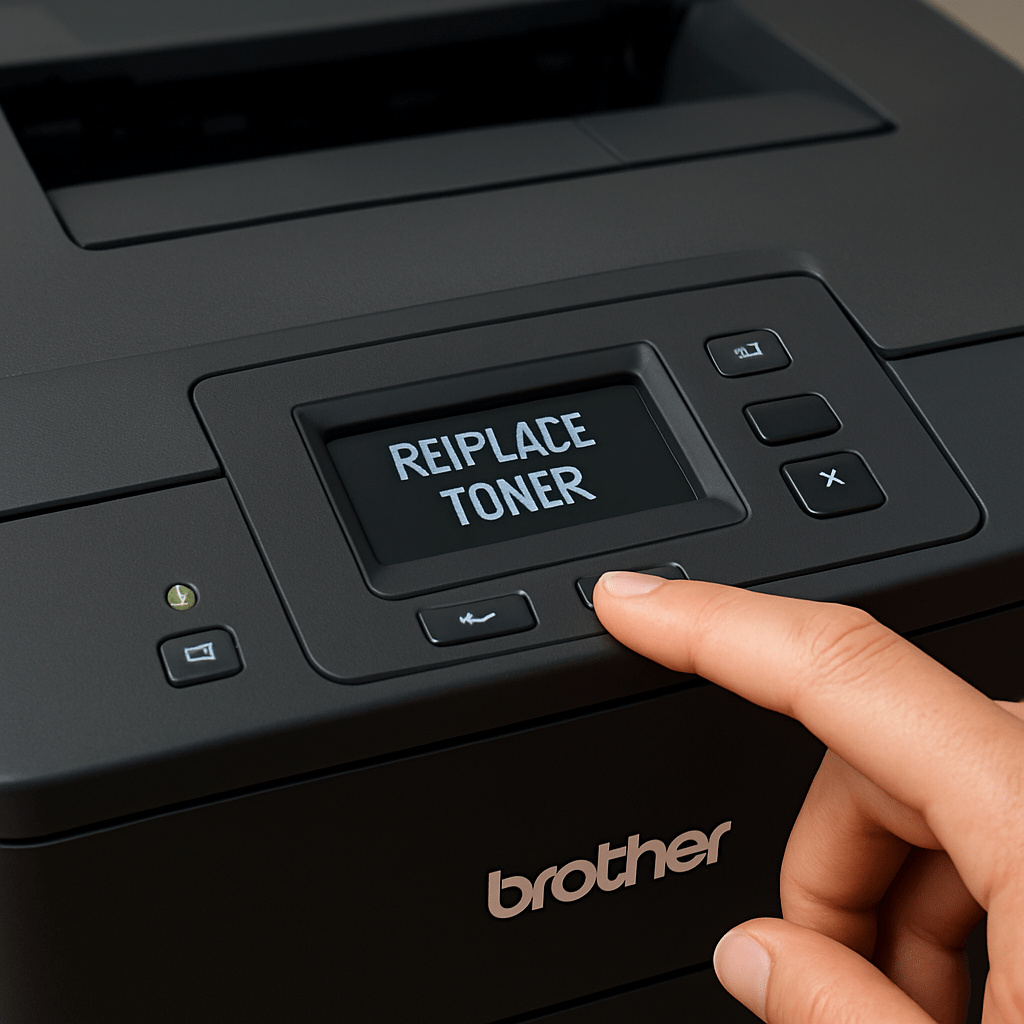
Máy in Brother sẽ hiển thị nhiều thông báo khác nhau khi chip mực gặp vấn đề. Dấu hiệu rõ ràng nhất là thông báo “Replace Toner” hoặc “Toner Low” xuất hiện trên màn hình LCD của máy in, kèm theo đèn báo màu đỏ hoặc cam nhấp nháy.
Các biểu hiện khác cần chú ý:
| Dấu hiệu | Mô tả | Mức độ khẩn cấp |
|---|---|---|
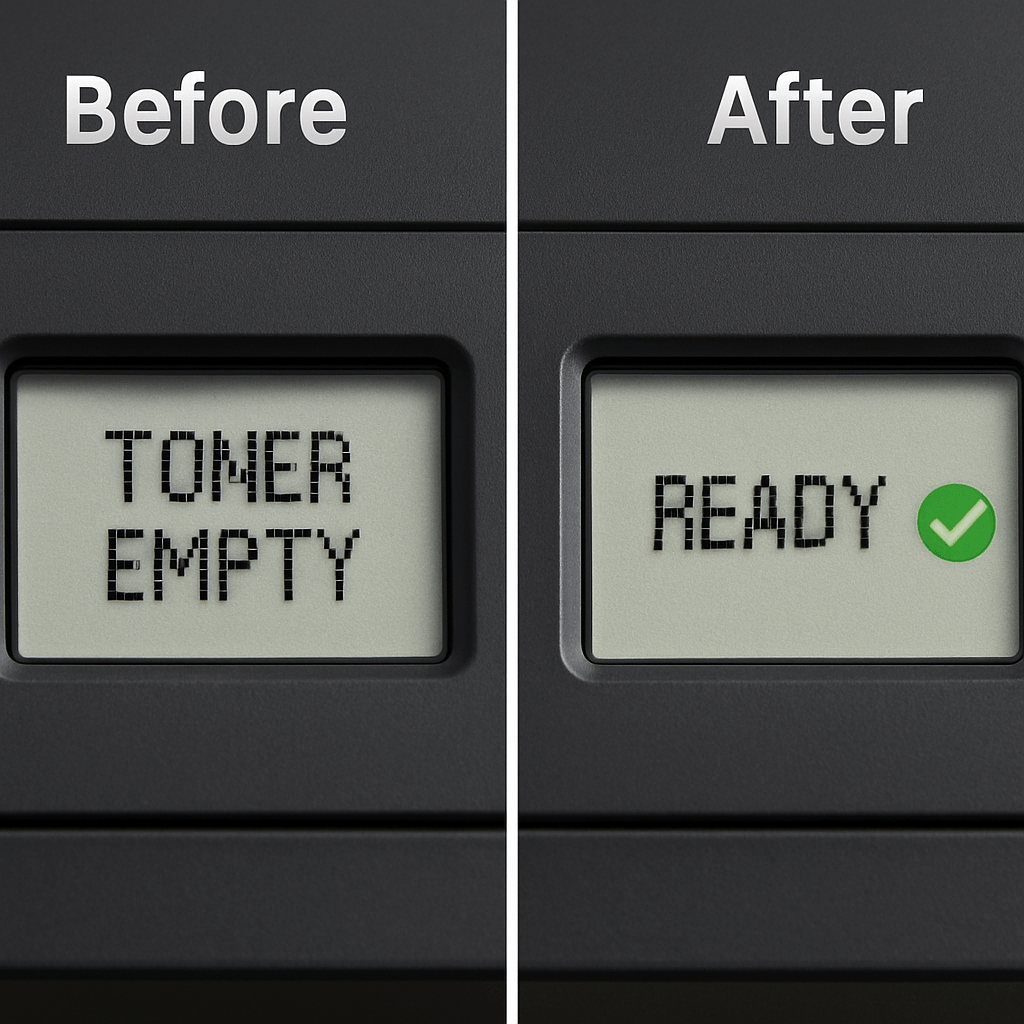
| Thông báo “Toner Empty” | Chip báo hộp mực đã hết hoàn toàn | Cao |
| Đèn báo nhấp nháy | Cảnh báo mực sắp hết | Trung bình |
| Chất lượng in bị mờ | Có thể do chip báo sai hoặc thực sự hết mực | Thấp |
| Máy từ chối in | Chip khóa chức năng in khi báo hết mực | Cao |
Khi gặp các dấu hiệu này, bạn nên kiểm tra lượng mực thực tế bằng cách lắc nhẹ hộp mực. Nếu nghe thấy tiếng mực di chuyển bên trong hoặc chất lượng in vẫn tốt, khả năng cao là chip cần được reset thay vì thực sự hết mực.
Chuẩn bị trước khi xem hướng dẫn reset mực máy in Brother

Kiểm tra model máy in Brother cụ thể
Trước hết, bạn cần xác định chính xác model máy in Brother đang sử dụng. Thông tin này thường được in trên nhãn dán phía trước hoặc phía sau máy in. Các model phổ biến như DCP-T300, DCP-T500W, MFC-T800W hay đổ mực máy in Brother HL-L2321D đều có cách reset khác nhau.
Kiểm tra số serial và phiên bản firmware thông qua menu Settings trên máy in. Thông tin này rất quan trọng vì các phiên bản firmware khác nhau có thể yêu cầu phương pháp reset khác biệt. Ghi chú lại model chính xác để tìm hướng dẫn reset phù hợp.
Thu thập công cụ và phần mềm cần thiết
Chuẩn bị một máy tính có kết nối internet ổn định để tải các công cụ cần thiết. Đối với reset bằng phần mềm, bạn cần tìm tool reset tương thích với model máy in cụ thể. Một số tool phổ biến như Brother Reset Tool, Adjustment Program hay các phần mềm reset từ bên thứ ba.
Ngoài ra, chuẩn bị sẵn driver máy in Brother chính thức từ website Brother để đề phòng trường hợp cần cài đặt lại. Đảm bảo máy tính có đủ quyền Administrator để chạy các công cụ reset.
Hướng dẫn reset mực máy in Brother cách sao lưu cài đặt máy in hiện tại
Trước khi thực hiện reset, hãy ghi lại tất cả cài đặt hiện tại của máy in như chất lượng in, kích thước giấy mặc định, cài đặt mạng WiFi. Chụp ảnh màn hình menu cài đặt hoặc ghi chú vào giấy để tiện khôi phục sau này.
Với máy in có kết nối mạng, hãy lưu lại thông tin IP address, subnet mask và gateway. Backup danh sách các máy tính đã kết nối với máy in để tránh phải cấu hình lại từ đầu.
Đảm bảo kết nối ổn định với máy tính
Sử dụng cáp USB chất lượng tốt để kết nối trực tiếp giữa máy tính và máy in. Tránh sử dụng hub USB hoặc dây nối dài vì có thể gây gián đoạn quá trình reset.
Kiểm tra Device Manager trên Windows để đảm bảo máy in được nhận dạng đúng cách. Tắt tất cả phần mềm antivirus tạm thời vì một số tool reset có thể bị chặn do nghi ngờ là malware. Đóng tất cả ứng dụng không cần thiết để tránh xung đột trong quá trình reset mực.
Hướng dẫn reset mực máy in Brother phương pháp reset mực bằng tổ hợp phím
Reset cho dòng máy Brother DCP
Dòng máy Brother DCP có thể được reset mực thông qua cách ấn tổ hợp phím đơn giản trên bảng điều khiển. Đầu tiên, bạn cần tắt máy hoàn toàn và chờ khoảng 10-15 giây trước khi thực hiện các bước tiếp theo.
Các bước thực hiện:
- Giữ nút Menu/Set và ấn nút Power để bật máy
- Tiếp tục giữ nút Menu/Set cho đến khi màn hình hiển thị “Maintenance”
- Nhả nút Menu/Set và ấn phím mũi tên để chọn “Reset Ink Counter”
- Ấn OK để xác nhận và chọn màu mực cần reset
- Ấn OK một lần nữa để hoàn tất quá trình
Một số model DCP cũ hơn như DCP-J125, DCP-J315W có thể yêu cầu tổ hợp phím khác:
- Giữ đồng thời Stop/Exit + Power trong 5 giây
- Khi máy bật, ấn Stop/Exit 5 lần liên tiếp
- Ấn Power để tắt và bật lại máy
Reset cho dòng máy Brother MFC
Máy in Brother MFC thường có màn hình LCD lớn hơn và nhiều chức năng phức tạp hơn, do đó cách thức reset cũng có sự khác biệt. Dòng MFC chia thành các sub-series như MFC-J, MFC-L với cách reset riêng biệt.
Đối với MFC-J series (in phun):
| Bước | Thao tác | Lưu ý |
|---|---|---|
| 1 | Tắt máy hoàn toàn | Chờ 10 giây |
| 2 | Giữ Menu + Volume Down | Bật máy trong khi giữ |
| 3 | Thả phím khi màn hình sáng | Màn hình hiện “Maintenance Mode” |
| 4 | Chọn “84” bằng số | Hoặc dùng mũi tên điều hướng |
| 5 | Ấn OK để xác nhận | Reset hoàn tất |
Đối với MFC-L series (in laser):
- Giữ Go + Power trong 4 giây
- Khi các đèn LED nhấp nháy, nhả Power nhưng vẫn giữ Go
- Ấn Go 2 lần nữa khi đèn Ready sáng
- Đợi máy khởi động lại và hoàn tất reset
Reset cho dòng máy Brother HL
Dòng Brother HL chuyên dụng cho in laser đơn sắc có cách reset đơn giản nhất trong ba dòng máy. Phương pháp này áp dụng cho hầu hết các model từ HL-1110 đến HL-L8360CDW.
Phương pháp chuẩn cho HL series:
- Tắt máy và mở nắp trước
- Giữ nút Go trong khi bật máy
- Tiếp tục giữ cho đến khi tất cả LED sáng
- Nhả nút Go, các LED sẽ tắt trừ đèn Power
- Ấn nút Go theo số lần tương ứng:
- 1 lần: Reset drum counter
- 2 lần: Reset toner counter
- 3 lần: Reset cả drum và toner
- Đóng nắp máy để hoàn tất quá trình
Đối với các model cao cấp như HL-L8360CDW có màn hình cảm ứng:
- Vào Settings → Machine Info → Reset Menu
- Chọn Toner Reset hoặc Drum Reset
- Xác nhận bằng cách ấn Yes
Lưu ý quan trọng:
- Không thực hiện reset khi hộp mực thực sự hết
- Kiểm tra chất lượng in sau khi reset
- Ghi nhớ số trang đã in để theo dõi tuổi thọ mực
Sử dụng phần mềm và hướng dẫn reset mực máy in Brother chuyên dụng

A. Tải và cài đặt phần mềm reset Brother
Phần mềm reset chuyên dụng cho máy in Brother có thể tải từ nhiều nguồn khác nhau. Brother ToolBox là phần mềm chính thức từ Brother, có thể tải miễn phí từ trang web chính thức của hãng. Ngoài ra, các phần mềm như BRAdmin Professional hay Brother iPrint&Scan cũng hỗ trợ tính năng reset mực.
Khi tải phần mềm, cần chú ý chọn phiên bản phù hợp với hệ điều hành Windows hoặc macOS. Kiểm tra kỹ model máy in để đảm bảo phần mềm tương thích. Một số phần mềm reset từ bên thứ ba như PrintHelp hay InkChip cũng rất hiệu quả, nhưng cần tải từ nguồn tin cậy để tránh malware.
Quá trình cài đặt khá đơn giản: chạy file setup, đồng ý với điều khoản sử dụng và làm theo hướng dẫn màn hình. Nên tắt phần mềm antivirus tạm thời vì một số phần mềm reset có thể bị nhận diện nhầm là virus.
B. Kết nối máy in với phần mềm
Trước khi kết nối, đảm bảo máy in đã được cài đặt driver đầy đủ trên máy tính. Kết nối có thể thực hiện qua cáp USB hoặc mạng WiFi/Ethernet tùy theo model máy in.
Với kết nối USB, cắm trực tiếp cáb vào cổng USB của máy tính và máy in. Hệ thống sẽ tự động nhận diện thiết bị. Mở phần mềm reset, chọn tab “Device” hoặc “Printer” để quét tìm máy in. Thông thường phần mềm sẽ hiển thị danh sách các máy in đã kết nối.
Đối với kết nối mạng, cần biết địa chỉ IP của máy in. Vào menu Settings trên máy in để xem thông tin mạng, hoặc in trang Network Configuration. Nhập địa chỉ IP này vào phần mềm reset. Một số phần mềm có tính năng tự động quét mạng để tìm máy in Brother.
C. Thực hiện reset qua giao diện phần mềm
Sau khi kết nối thành công, giao diện phần mềm sẽ hiển thị thông tin chi tiết về máy in như model, serial number và trạng thái mực. Phần “Ink Level” hoặc “Toner Status” cho biết mức mực hiện tại của từng màu.
Chọn tab “Reset” hoặc “Maintenance” để truy cập các tùy chọn reset. Phần mềm thường cung cấp nhiều lựa chọn:
- Reset từng màu mực riêng lẻ
- Reset tất cả màu cùng lúc
- Reset bộ đếm trang in
- Xóa lịch sử lỗi
Chọn màu mực cần reset, sau đó nhấn nút “Reset” hoặc “Clear”. Một số phần mềm yêu cầu xác nhận bằng cách nhập mã PIN hoặc nhấn “OK” để tránh reset nhầm. Quá trình reset thường mất 30-60 giây tùy theo model máy.
D. Xác nhận quá trình reset thành công
Sau khi hoàn tất reset, phần mềm sẽ hiển thị thông báo “Reset Successfully” hoặc tương tự. Kiểm tra lại phần “Ink Level” để đảm bảo mức mực đã được cập nhật về 100% hoặc “Full”.
Tắt phần mềm và khởi động lại máy in để áp dụng thay đổi. Vào menu Information trên màn hình máy in để xác nhận trạng thái mực mới. Thực hiện in thử một trang màu để kiểm tra chất lượng in và đảm bảo không còn thông báo lỗi mực.
Nếu máy in vẫn báo hết mực, thử reset lại hoặc kiểm tra kết nối. Một số model cần thời gian để cập nhật thông tin sau reset. Lưu lại thông tin về ngày reset và số trang đã in để theo dõi việc bảo trì máy in hiệu quả hơn.
Xử lý hướng dẫn reset mực máy in Brother các lỗi thường gặp khi reset
Khắc phục lỗi không nhận diện máy in
Khi máy tính không thể nhận diện máy in Brother, vấn đề có thể đến từ nhiều nguyên nhân khác nhau. Đầu tiên, kiểm tra kết nối USB hoặc mạng Wi-Fi xem có bị lỏng hay không. Thử rút cáp USB ra và cắm lại, hoặc khởi động lại router nếu dùng kết nối không dây.
Driver máy in cũng là nguyên nhân phổ biến. Vào Control Panel, tìm Device Manager và xem máy in có hiện thị dấu chấm than vàng không. Nếu có, cần cài đặt lại driver từ trang web chính thức của Brother. Tải driver mới nhất phù hợp với hệ điều hành đang sử dụng.
Windows Defender hoặc antivirus đôi khi chặn kết nối máy in. Tạm thời tắt firewall rồi thử kết nối lại. Nếu thành công, thêm máy in vào danh sách ngoại lệ của phần mềm bảo mật.
| Lỗi thường gặp | Cách khắc phục | Thời gian xử lý |
|---|---|---|
| Không hiện trong Devices | Cài lại driver | 5-10 phút |
| Lỗi kết nối USB | Thay cáp hoặc port khác | 2-3 phút |
| Mất kết nối Wi-Fi | Reset cài đặt mạng | 5-7 phút |
Hướng dẫn reset mực máy in Brother giải quyết tình trạng reset không thành công
Đổ mực hoặc sửa máy in in Brother mà Reset mực không thành công thường xảy ra do thao tác chưa chính xác hoặc thời điểm reset không phù hợp. Đảm bảo máy in ở trạng thái sẵn sàng (Ready) trước khi bắt đầu. Đèn báo màu xanh và không có thông báo lỗi nào trên màn hình.
Thực hiện lại tổ hợp phím một cách chậm rãi và chính xác. Với máy in Brother, thường là giữ nút Cancel + nút Start cùng lúc trong 5 giây. Quan trọng là timing – nhấn đồng thời và giữ đủ thời gian.
Nếu vẫn không được, thử tắt máy hoàn toàn trong 30 giây rồi bật lại. Điều này giúp xóa bộ nhớ tạm và reset các cài đặt về trạng thái ban đầu. Một số model cần rút nguồn điện hoàn toàn mới reset được.
Kiểm tra cartridge mực đã lắp đúng vị trí chưa. Tháo ra và lắp lại, đảm bảo nghe tiếng “click” khi cartridge vào đúng chỗ. Cartridge kém chất lượng hoặc chip lỗi cũng có thể gây ra tình trạng reset thất bại.
Khôi phục cài đặt khi có sự cố
Khi gặp sự cố nghiêm trọng sau khi reset, cần khôi phục máy in về cài đặt gốc. Truy cập menu Settings trên máy in, tìm mục Factory Reset hoặc Initial Setup. Chức năng này sẽ xóa toàn bộ cài đặt và đưa máy về trạng thái như lúc mới mua.
Backup các cài đặt quan trọng trước khi thực hiện factory reset. Ghi lại thông tin mạng Wi-Fi, cài đặt in ấn thường dùng như chất lượng in, loại giấy mặc định. Sau khi reset, phải thiết lập lại từ đầu.
Sử dụng phần mềm Brother iPrint&Scan hoặc Brother Mobile Connect để khôi phục cài đặt từ file backup nếu có. Các phần mềm này cho phép lưu trữ và khôi phục profile cài đặt một cách dễ dàng.
Trường hợp máy in bị “brick” (không phản hồi), thử mode recovery bằng cách giữ nút Power + Cancel khi khởi động. Mode này cho phép cài đặt lại firmware và khôi phục chức năng cơ bản của máy in.