

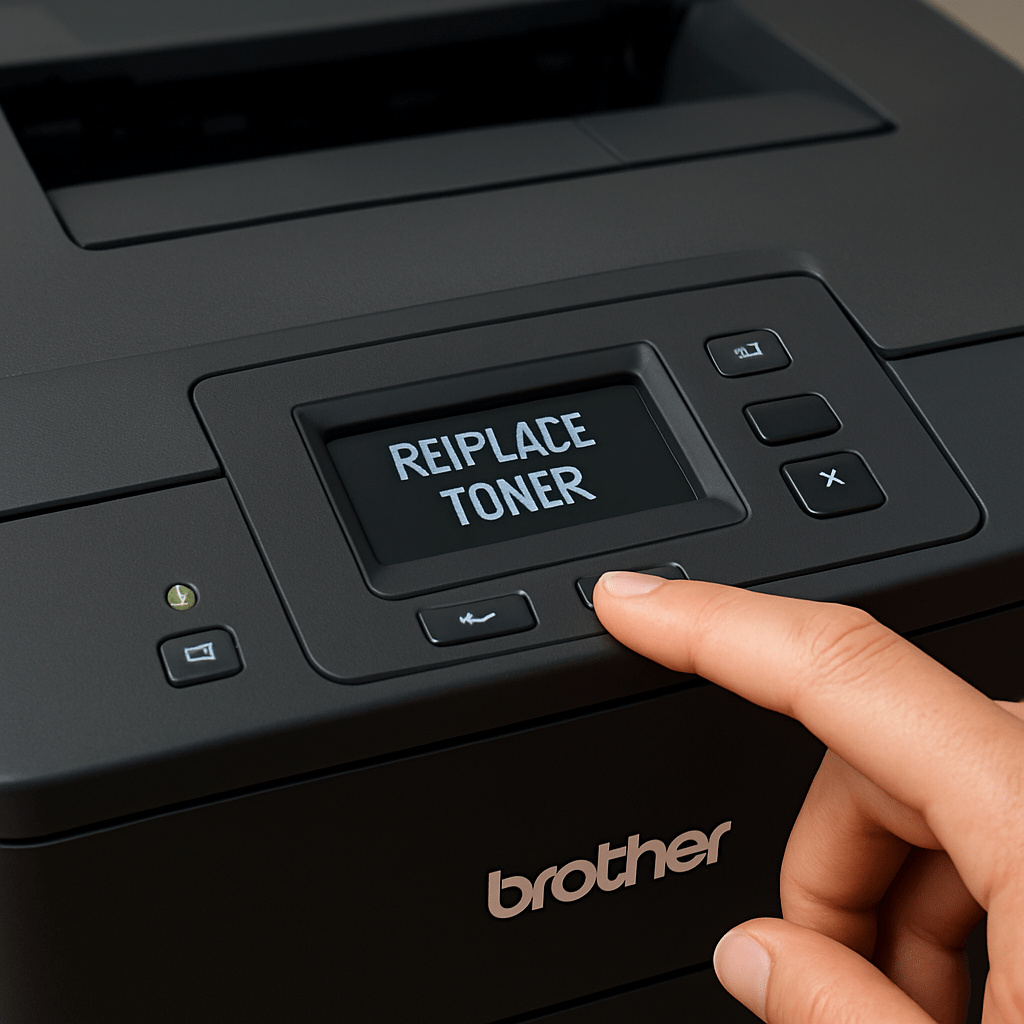


Máy in brother hl b2100d báo replace toner
150.000₫
Các dấu hiệu nhận biết khi toner sắp hết
Ngoài thông báo trên màn hình, bạn có thể nhận biết toner sắp hết qua những dấu hiệu sau:
Chất lượng in giảm:
- Văn bản in mờ, nhạt màu
- Xuất hiện vệt trắng dọc trên giấy
- In không đều, có chỗ đậm chỗ nhạt
- Chữ bị vỡ, không rõ nét
Biểu hiện trên máy in:
- Đèn LED Toner nhấp nháy màu đỏ
- Máy in phát ra tiếng kêu bất thường
- Tốc độ in chậm hơn bình thường
- Máy in dừng giữa chừng khi đang in
Kiểm tra bằng mắt thường:
- Lắc nhẹ hộp toner, nếu không nghe thấy tiếng bột mực di chuyển
- Quan sát qua cửa sổ nhỏ trên hộp toner (nếu có)
- Kiểm tra số trang đã in so với dung lượng hộp toner
Mô tả
Máy in brother hl b2100d báo replace toner: Bạn đang sử dụng máy in Brother HL-B2100D và gặp phải thông báo “Replace Toner” khó chịu? Đây là tình huống phổ biến mà nhiều người dùng văn phòng, sinh viên và chủ doanh nghiệp nhỏ thường xuyên gặp phải khi máy in báo hết mực.
Liên hệ: 0868212186
Bài viết này sẽ hướng dẫn bạn cách xử lý thông báo replace toner và đổ mực máy in Brother HL-B2100D một cách đơn giản và hiệu quả. Chúng ta sẽ cùng tìm hiểu cách kiểm tra mức toner thực tế còn lại trong máy, thực hiện các bước thay thế cartridge mực đúng kỹ thuật, và reset thông báo lỗi để máy in hoạt động bình thường trở lại. Bạn cũng sẽ biết cách khắc phục khi thông báo vẫn cứ xuất hiện dù đã thay mực mới.
Hiểu rõ Máy in brother hl b2100d báo replace toner
Ý nghĩa của thông báo thay thế toner
Khi máy in Brother HL-B2100D hiển thị thông báo “Replace Toner”, đây là tín hiệu cho biết hộp mực toner đang ở mức thấp hoặc đã cạn kiệt. Thông báo này được thiết kế để giúp người dùng chuẩn bị sẵn sàng hộp toner mới trước khi máy in ngừng hoạt động hoàn toàn.
Brother tích hợp hệ thống cảnh báo thông minh giúp theo dõi lượng toner còn lại dựa trên số trang đã in và mật độ mực sử dụng. Thông báo xuất hiện trên màn hình LCD của máy in hoặc qua phần mềm máy tính khi kết nối USB/WiFi.
Có hai mức cảnh báo chính:
- Toner Low: Toner sắp hết, vẫn có thể in được khoảng 100-200 trang
- Replace Toner: Toner đã cạn, cần thay thế ngay lập tức
Các dấu hiệu nhận biết khi toner sắp hết
Ngoài thông báo trên màn hình, bạn có thể nhận biết toner sắp hết qua những dấu hiệu sau:
Chất lượng in giảm:
- Văn bản in mờ, nhạt màu
- Xuất hiện vệt trắng dọc trên giấy
- In không đều, có chỗ đậm chỗ nhạt
- Chữ bị vỡ, không rõ nét
Biểu hiện trên máy in:
- Đèn LED Toner nhấp nháy màu đỏ
- Máy in phát ra tiếng kêu bất thường
- Tốc độ in chậm hơn bình thường
- Máy in dừng giữa chừng khi đang in
Kiểm tra bằng mắt thường:
- Lắc nhẹ hộp toner, nếu không nghe thấy tiếng bột mực di chuyển
- Quan sát qua cửa sổ nhỏ trên hộp toner (nếu có)
- Kiểm tra số trang đã in so với dung lượng hộp toner
Phân biệt giữa toner thật sự hết và cảnh báo sớm
Brother HL-B2100D thường hiển thị cảnh báo sớm để người dùng có thời gian chuẩn bị toner mới. Đây là cách phân biệt:
Cảnh báo sớm (Toner Low):
- Máy vẫn in bình thường
- Chất lượng in chưa bị ảnh hưởng rõ rệt
- Có thể tiếp tục in 100-200 trang
- Thông báo xuất hiện nhưng không chặn việc in
Toner thật sự hết (Replace Toner):
- Máy từ chối in hoặc in rất mờ
- Xuất hiện trang trắng hoặc có vệt
- Thông báo liên tục và chặn việc in
- Cần thay toner ngay lập tức
| Trạng thái | Khả năng in | Chất lượng | Hành động cần thiết |
|---|---|---|---|
| Toner Low | Vẫn in được | Hơi giảm | Chuẩn bị toner mới |
| Replace Toner | Không in được | Rất kém/Không in | Thay toner ngay |
Để kiểm tra chính xác, bạn có thể in trang thử nghiệm từ menu máy in hoặc lắc nhẹ hộp toner để phân bố đều bột mực còn lại, giúp in thêm được vài trang.
Kiểm tra mực còn lại khi máy in brother hl b2100d báo replace toner

Cách kiểm tra mức toner qua đèn báo trên máy
Máy in Brother HL-B2100D được trang bị hệ thống đèn báo thông minh giúp bạn theo dõi trình trạng toner một cách dễ dàng. Trên mặt trước máy in, bạn sẽ thấy các đèn LED màu khác nhau có vai trò báo hiệu cụ thể.
Đèn Toner sẽ chớp tắt màu đỏ khi mức mực bắt đầu thấp, đây là dấu hiệu cảnh báo sớm cho bạn chuẩn bị toner thay thế. Khi đèn này sáng liên tục màu đỏ, có nghĩa toner đã cạn gần hết và cần thay thế ngay lập tức.
Đèn Ready (sẵn sàng) sẽ tắt hoặc chớp tắt khi có vấn đề về toner. Đồng thời, đèn Error có thể sáng kèm theo để báo hiệu lỗi hệ thống liên quan đến hộp mực.
Bạn cần quan sát các đèn báo này thường xuyên, đặc biệt sau mỗi lần in. Cách kiểm tra đơn giản nhất là nhấn nút nguồn để “đánh thức” máy và xem trạng thái các đèn báo trong vài giây đầu.
Kiểm tra toner bằng phần mềm máy tính
Brother cung cấp phần mềm Brother iPrint&Scan và Control Center cho phép bạn theo dõi mức toner một cách chi tiết từ máy tính. Các ứng dụng này hiển thị phần trăm toner còn lại chính xác, giúp bạn lập kế hoạch thay thế hợp lý.
Trên Windows, bạn có thể truy cập Devices and Printers, nhấp chuột phải vào máy in Brother và chọn Printer Properties. Tab Device Settings sẽ hiển thị thông tin chi tiết về mức toner.
Đối với máy Mac, mở System Preferences > Printers & Scanners, chọn máy in Brother và nhấp Options & Supplies. Thông tin toner sẽ xuất hiện trong phần Supply Levels.
Phương pháp này đặc biệt hữu ích khi bạn in từ xa hoặc máy in đặt ở vị trí khó quan sát đèn báo trực tiếp.
Quan sát chất lượng in để đánh giá toner
Chất lượng bản in là dấu hiệu rõ ràng nhất phản ánh tình trạng toner. Khi mực bắt đầu cạn, bạn sẽ nhận thấy các biểu hiện sau:
- Văn bản mờ nhạt: Chữ không đậm nét như bình thường, có thể xuất hiện những vùng nhạt màu
- In không đều: Một số khu vực trên trang in đậm hơn, một số khu vực khác lại nhạt hơn
- Xuất hiện vệt trắng: Những đường kẻ trắng chạy dọc theo trang in
- Chấm đen nhỏ: Toner bám không đều tạo ra những chấm nhỏ rải rác
- Góc trang bị mờ: Các góc của trang in thường bị mờ đi trước
Để kiểm tra chính xác, hãy in một trang test pattern hoặc văn bản có nhiều chữ đen. So sánh với bản in trước đó để đánh giá sự suy giảm chất lượng.
Rút hộp mực ra kiểm tra trực quan
Kiểm tra trực tiếp hộp mực là cách chính xác nhất để biết lượng toner còn lại. Trước khi thực hiện, tắt máy in và đợi máy nguội hoàn toàn.
Mở nắp trước máy in, rút drum unit ra một cách cẩn thận. Tách hộp toner khỏi drum bằng cách nhấn đòn bẩy màu xanh và kéo hộp mực ra.
Lắc nhẹ hộp toner theo chiều ngang 5-6 lần để toner phân bố đều. Quan sát qua cửa sổ nhỏ bên cạnh hộp mực – nếu bạn thấy toner còn nhiều, máy vẫn có thể in thêm một thời gian. Nếu hầu như không thấy bột toner, đã đến lúc thay thế.
Chú ý tránh để toner bám vào quần áo và rửa tay sạch sau khi kiểm tra. Lắp lại hộp mực theo thứ tự ngược lại và đảm bảo các linh kiện khớp chặt.
Các bước thay thế mực khi máy in Brother HL-B2100D báo Replace toner

Chuẩn bị công cụ và toner mới phù hợp
Trước khi bắt đầu thay thế, bạn cần chuẩn bị đầy đủ các dụng cụ cần thiết. Hộp mực toner mới chính hãng Brother TN-B023 hoặc tương thích là vật dụng quan trọng nhất. Kiểm tra kỹ mã model để đảm bảo tương thích với máy in HL-B2100D.
Chuẩn bị khăn giấy hoặc khăn mềm để lau chùi, găng tay cao su để bảo vệ tay khỏi bám mực. Một chiếc túi nilon hoặc thùng rác để đựng hộp mực cũ. Đảm bảo khu vực làm việc có ánh sáng đủ và bề mặt phẳng, sạch sẽ để đặt máy in.
Lưu ý quan trọng: Không mở niêm phong hộp mực mới cho đến khi sẵn sàng lắp vào máy. Tránh để hộp mực tiếp xúc trực tiếp với ánh sáng mạnh hoặc nhiệt độ cao.
Tắt máy và tháo hộp mực cũ an toàn
Tắt hoàn toàn máy in và rút dây nguồn khỏi ổ cắm. Chờ khoảng 10-15 phút để máy nguội hoàn toàn, đặc biệt là bộ phận fuser có thể rất nóng sau khi in.
Mở nắp trước máy in bằng cách kéo nhẹ tay cầm. Bạn sẽ thấy hộp drum và toner được kết nối với nhau. Nâng tay cầm màu xanh của bộ drum/toner lên và kéo ra ngoài một cách từ từ.
Đặt bộ drum/toner lên bề mặt phẳng. Nhấn nút màu xanh bên trái hộp mực và kéo hộp toner cũ ra khỏi bộ drum. Hộp mực cũ cần được xử lý đúng cách theo quy định về môi trường.
Cảnh báo: Tránh chạm vào bề mặt drum và các tiếp điểm kim loại để không làm hỏng chất lượng in.
Lắp đặt hộp mực mới theo đúng hướng dẫn
Mở hộp toner mới và lấy ra hộp mực. Lắc nhẹ hộp mực theo chiều ngang 5-6 lần để mực phân bố đều. Tháo hết các băng keo bảo vệ và nắp nhựa theo đúng thứ tự được ghi trên nhãn.
Cắm hộp mực mới vào bộ drum cho đến khi nghe tiếng click, đảm bảo hộp mực được khóa chắc chắn. Kiểm tra xem tay cầm màu xanh có thể di chuyển tự do không.
Đặt bộ drum/toner trở lại máy in, đảm bảo các đường ray được căn chỉnh đúng. Đẩy nhẹ cho đến khi bộ drum vào vị trí hoàn toàn.
Đóng nắp máy in và cắm lại dây nguồn. Bật máy và chờ máy khởi động hoàn tất.
Kiểm tra và reset cảnh báo sau khi máy in Brother HL-B2100D báo Replace toner
Sau khi máy in khởi động xong, in một trang thử để kiểm tra chất lượng. Nếu trang in có vệt trắng hoặc mờ, hãy in thêm vài trang để mực phân bố đều.
Truy cập menu cài đặt trên màn hình máy in để reset cảnh báo toner. Chọn General Settings > Replace Toner > Yes để xác nhận đã thay toner mới.
Kiểm tra mức toner hiển thị trên màn hình đã về 100% chưa. In thêm một trang test để đảm bảo chất lượng in đạt yêu cầu và không còn cảnh báo nào xuất hiện.
Máy in brother hl b2100d báo replace toner sau khi thay mực
Phương pháp reset bằng nút bấm trên máy
Sau khi thay toner mới, máy in Brother HL-B2100D thường vẫn hiển thị thông báo “Replace Toner” vì hệ thống chưa được cập nhật. Bạn có thể reset thông báo này bằng cách sử dụng tổ hợp phím trên máy in một cách đơn giản.
Đầu tiên, đảm bảo máy in đã được bật và ở trạng thái sẵn sàng. Nhấn và giữ nút “Go” (nút có biểu tượng mũi tên) khoảng 4 giây cho đến khi đèn LED bắt đầu nhấp nháy. Tiếp theo, thả nút “Go” và nhấn nhanh nút này 2 lần liên tiếp. Máy in sẽ bắt đầu quá trình reset và các đèn LED sẽ nhấp nháy theo chu kỳ.
Trong trường hợp phương pháp trên không hiệu quả, bạn có thể thử cách khác. Tắt máy in hoàn toàn, sau đó nhấn giữ nút “Go” và bật nguồn máy. Giữ nguyên nút “Go” cho đến khi tất cả các đèn LED sáng cùng lúc, sau đó thả ra. Máy in sẽ tự động khởi động lại và xóa thông báo lỗi.
Máy in Brother HL-B2100D báo Replace toner Reset thông qua menu cài đặt
Brother HL-B2100D được trang bị hệ thống menu đơn giản cho phép người dùng thực hiện các thao tác reset thông qua màn hình điều khiển. Phương pháp này đáng tin cậy và ít gây lỗi hơn so với việc sử dụng tổ hợp phím.
Truy cập vào menu cài đặt bằng cách nhấn nút “Menu” trên bảng điều khiển. Sử dụng các nút mũi tên để điều hướng đến mục “Machine Info” hoặc “Thông tin máy”. Trong menu này, tìm đến tùy chọn “Reset” hoặc “Đặt lại”. Chọn “Toner” từ danh sách các thành phần có thể reset.
Xác nhận thao tác reset bằng cách nhấn nút “OK” hoặc “Yes”. Máy in sẽ hiển thị thông báo xác nhận và bắt đầu quá trình reset. Quá trình này thường mất từ 10-15 giây. Sau khi hoàn thành, màn hình sẽ trở về trạng thái bình thường và thông báo “Replace Toner” sẽ biến mất.
Một số phiên bản máy có thể có giao diện menu khác nhau, nhưng nguyên tắc chung vẫn giống nhau. Nếu không tìm thấy mục “Reset”, hãy tìm “Maintenance” hoặc “Bảo trì” trong menu chính.
Sử dụng phần mềm để xóa thông báo lỗi
Đối với những ai muốn quản lý máy in một cách chuyên nghiệp hơn, Brother cung cấp phần mềm BRAdmin và Brother Printer Driver cho phép thực hiện reset từ xa thông qua kết nối USB hoặc mạng.
Tải và cài đặt Brother Utilities từ trang web chính thức của Brother. Sau khi cài đặt, kết nối máy in với máy tính qua cáp USB hoặc mạng Wi-Fi. Mở phần mềm Brother Utilities và chọn model HL-B2100D từ danh sách thiết bị được phát hiện.
Trong giao diện phần mềm, tìm đến mục “Device Settings” hoặc “Cài đặt thiết bị”. Chọn tab “Maintenance” và tìm tùy chọn “Reset Consumables” hoặc “Đặt lại vật tư tiêu hao”. Chọn “Toner Cartridge” từ danh sách và nhấn “Reset”.
Phần mềm sẽ gửi lệnh reset đến máy in và hiển thị thông báo xác nhận khi hoàn thành. Phương pháp này đặc biệt hữu ích trong môi trường văn phòng có nhiều máy in cần quản lý tập trung. Ngoài ra, bạn có thể sử dụng phần mềm này để theo dõi mức toner còn lại và lập lịch bảo trì định kỳ.
Khắc phục khi máy in Brother HL-B2100D báo Replace toner
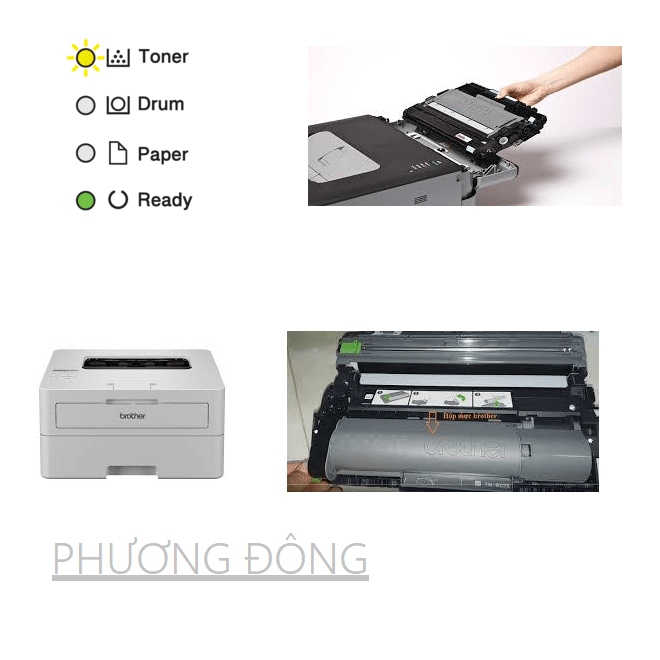
Kiểm tra lại việc lắp đặt hộp mực
Đôi khi thông báo “Replace Toner” vẫn hiện lên chỉ đơn giản vì hộp mực chưa được lắp đặt đúng vị trí. Tắt máy in hoàn toàn và mở nắp trước để kiểm tra lại. Rút hộp mực ra và quan sát xem có bất kỳ dấu hiệu bất thường nào không. Hộp mực phải được đẩy vào tới cùng và bạn sẽ nghe thấy tiếng click nhẹ khi nó khớp vào đúng vị trí.
Đảm bảo rằng bạn đã tháo hoàn toàn băng bảo vệ màu cam bên trong hộp mực. Nhiều người quên bước này và khiến máy in không nhận diện được hộp mực mới. Kiểm tra cả mặt trước và mặt sau của hộp mực để chắc chắn không còn băng dính hay nhãn bảo vệ nào.
Làm sạch tiếp điểm và cảm biến toner
Bụi bẩn tích tụ trên các tiếp điểm kim loại có thể khiến máy in không đọc được thông tin hộp mực. Sử dụng vải mềm, khô để lau nhẹ các tiếp điểm đồng màu vàng trên hộp mực. Tránh chạm tay trực tiếp vào các tiếp điểm này vì dầu từ da tay có thể gây cản trở.
Bên trong máy in cũng có các cảm biến tương ứng cần được làm sạch. Dùng bông tai hoặc vải mềm để lau nhẹ các tiếp điểm kim loại trong khoang chứa hộp mực. Cẩn thận không để rơi vụn bông hay sợi vải vào bên trong máy in.
Cập nhật driver và firmware khi máy in Brother HL-B2100D báo Replace toner
Driver cũ có thể gây ra lỗi nhận diện hộp mực. Truy cập website chính Hanoiprinter.vn để tải về phiên bản driver mới nhất cho model HL-B2100D. Gỡ cài đặt driver cũ hoàn toàn trước khi cài đặt phiên bản mới.
Firmware của máy in cũng cần được cập nhật định kỳ. Kiểm tra phiên bản hiện tại thông qua menu Settings trên máy in hoặc phần mềm Brother Utilities. Firmware mới thường khắc phục các lỗi liên quan đến nhận diện hộp mực và cải thiện độ tương thích với các loại toner khác nhau.
Liên hệ bảo hành khi có lỗi phần cứng
Nếu đã thử tất cả các cách trên mà thông báo vẫn không biến mất, có thể cảm biến toner bên trong máy in đã bị hỏng. Đây là linh kiện phần cứng và cần được thay thế bởi kỹ thuật viên chuyên nghiệp.
Kiểm tra thời hạn bảo hành của máy in trước khi liên hệ. Brother thường cung cấp bảo hành từ 1-2 năm cho các lỗi phần cứng. Chuẩn bị sẵn số serial của máy, hóa đơn mua hàng và mô tả chi tiết các bước bạn đã thực hiện để khắc phục sự cố.
Trung tâm bảo hành chính hãng sẽ chẩn đoán chính xác và thay thế linh kiện nếu cần thiết. Tránh tự ý tháo máy vì có thể làm mất bảo hành và gây hư hỏng thêm.
Công ty TNHH TM & DV Phương Đông: Chúng tôi cung cấp dịch vụ tận nơi, tại Hà Nội, TPHCM. Máy in hết mực, máy in cần sửa chữa hãy liên hệ đến Phương Đông. Kỹ thuật sẽ đến tận nơi chỉ sau 15 phút.
Quý khách hàng hãy liên hệ đến Phương Đông để nhận báo giá, tư vấn hỗ trợ kỹ thuật miễn phí .
VĂN PHÒNG TẠI HÀ NỘI
- Số 70 Ngõ 68 Ngụy Như Kon Tum,Thanh Xuân, Hà Nội
- Số 30 Bà Triệu, Hà Đông, Hà Nội
- 151 Nguyễn Đức Cảnh, Hoàng Mai, HN
- Số 15 Ngõ 83 Ngọc Hồi, Hoàng Mai, HN
- A11 , Số 18 Hoàng Quốc Việt
- Số 7A Lê Đức Thọ, Nam Từ Liêm, Hà Nội
- Số 54A Nguyễn Chí Thanh, Đống Đa, HN
- Số 390 Nguyễn văn Cừ, Long Biên, Hà Nội
- Số 96A Định Công, Hoàng Mai, Hà Nội
- Số 27 Mai Hắc Đế, Hai Bà Trưng, Hà Nội
VĂN PHÒNG TẠI HỒ CHÍ MINH
- VPGD: Hẻm 1113/51 Huỳnh Tấn Phát, Quận 7, HCM
Đánh giá (0)
Chưa có bình luận nào
Chính sách bán hàng

Cam kết chính hãng 100%

Miễn phí giao hàng từ 800K

Sửa chữa đồng giá 150.000đ

Bảo hành tại nhà.
Sản phẩm tương tự


Đánh giá Máy in brother hl b2100d báo replace toner
Chưa có đánh giá nào.